“入校系统”使用说明及常见问题
(访客)
一、使用说明
(一) 注册
使用微信“扫一扫”扫描“入校系统”小程序二维码(图1),选择“访客”并点击“下一步”(图2),输入手机号和 系统发送的验证码后点击“下一步”(图3),然后输入真实身份信息:姓名、身份证号,点击“注册”(图4),注册成功后将跳转到访客主页面(图5)。

图 1 “入校系统”二维码
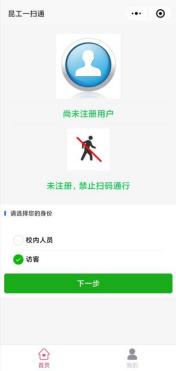
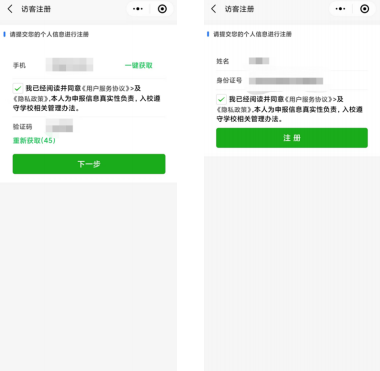
图2 注册页面 1 图3 注册页面 2 图4 注册页面 3
(备注:在图 4 所示界面,若用户之前注册过,或其他申请人在填报同行人时填写过用户的相关信息,则系统会自动填写相关身份信息)
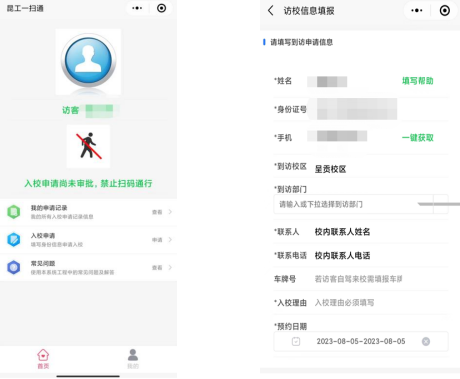
图 5访客主页面 1 图 6访客信息填报
(二) 入校申请
在访客主页面,选择“蘑菇视频”—“入校申请”(图 5),进入到“访客信息填报”页面(图 6)并填写相关信息:姓名、身份证号、手机默认为用户注册时所填写相关信息,到访校区、到访部门(可以下拉选择或者输入关键词搜索相关部门)、 校内联系人、校内联系人电话、车牌号(非必要)、入校理由、预约日期和同行人(非必要)等选项请根据具体需要如实填写。输入系统发送的验证码后,点击“提交申请”,系统将自动推送该审批给部门审批员进行审批。
(备注: 同行人的身份信息请如实填写(图 7),否则同行人注册后将无法正常扫码入校)
(三) 等待审批结果
审批结束后,系统将会把结果通过短信的方式告知申请人,同时访客主页面会有相关提示(图 8、图 9)。若审批通过,访客可在预约时间内扫码入校;若审批不通过,请联系到访部门或校内联系人核实相关情况。
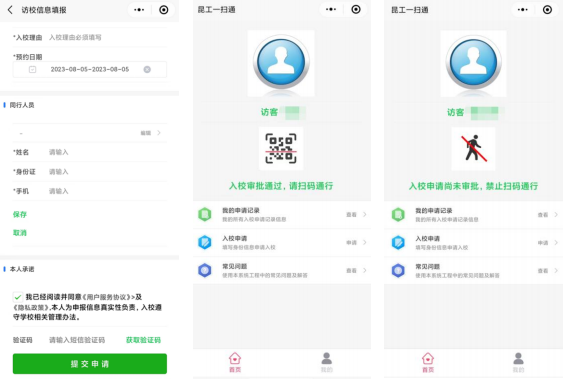
图 7同行人信息填写 图 8审批通过 图 9审批未通过
(四) 扫码入校

图10 “入校系统”地点码(测试)
在预约时间内,访客使用微信扫一扫或者点击访客主页面(图 8)中的扫码图标直接扫描保卫人员出示的”入校系统”地点码(如图 10 示例),并展示扫码结果页面(图 11)后,方可入校,(注意:入校后请遵守学校相关规章制度,切勿扰乱教学秩序)。若扫码结果出现如图 12 的提示,则访客没有该校区(地点)的入校权限,请另行申请入校权限。
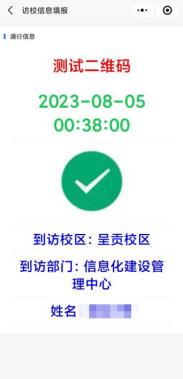

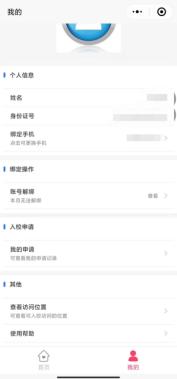
图11 允许入校界面(访客) 图12 禁止入校提示(访客) 图13 访客主页面2
(五) 其他功能
在访客主页面,点击“我的”(图 13), 可以查看用户个人信息、解绑本账号(解绑后,该微信号将退出当前账号,扫码后将会重新注册账户信息。备注: 每个自然月只可以解绑一次)、查看申请记录和相关的帮助信息等。
二、 常见问题
(一)问题:姓名、身份证相关信息不正确或注册时填写了错误身份信息。
解决办法:在“入校系统”用户主页,点击“我的”,然后选择“账号解绑”。
(二)问题:更换了手机号、微信号,注册时提示“身份证被注册”。
解决办法:在使用新手机号、微信号注册时,若出现该提示,根据提示使用原来的手机收发验证法进行解绑和注册即可。
(三)问题:申请错了校区怎么办?
解决办法:提交入校申请时请仔细核实相关信息,若提交的信息错误,需要再次提交一份入校申请。
(四)问题:提交了入校申请, 但一直没有审批结果。
解决办法:请联系校内相关老师,并让其告知审批员进行相关处理。
(五)问题:进入小程序或提交入校申请时卡住。
解决办法:请耐心等待约 30 秒。若超过 30 秒无反应,请在检查网络情况正常后,尝试刷新小程序。
(六)问题:扫码后显示的界面或者地点与当前实际情况不相符。
解决办法:请退出微信并使用微信重新扫描地点码。
若以上办法仍无法解决您的问题,可通过电话:65911000(热线)、65916521(仅工作日) 或电子邮件发送至[email protected](邮件主题请注明“入校系统疑问”)。
来源:信息化建设管理中心